구매대행 이용방법
1.시스템 로그인
1.1.Hubbuyer 플랫폼을 열고 계정으로 로그인 https://www.hubbuyer.com/ko
1.2.웹사이트 검색 또는 이미지 검색 기능을 사용하여 구매할 상품 상세 페이지로 이동
2.장바구니 담기
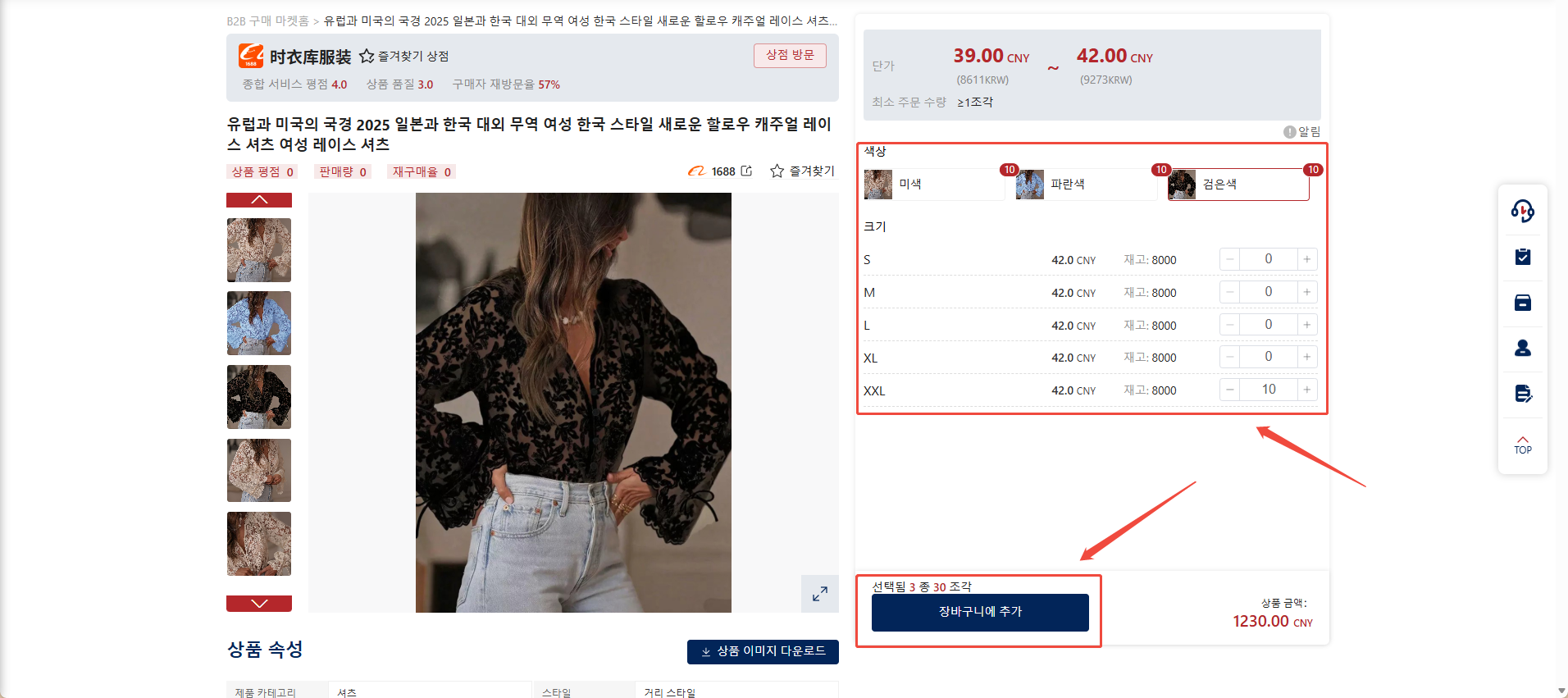
2.1.제품의 색상, 사이즈, 수량 등 규격을 선택한 후 ‘장바구니에 담기‘ 버튼을 클릭하면 상품을 장바구니에 추가할 수 있습니다
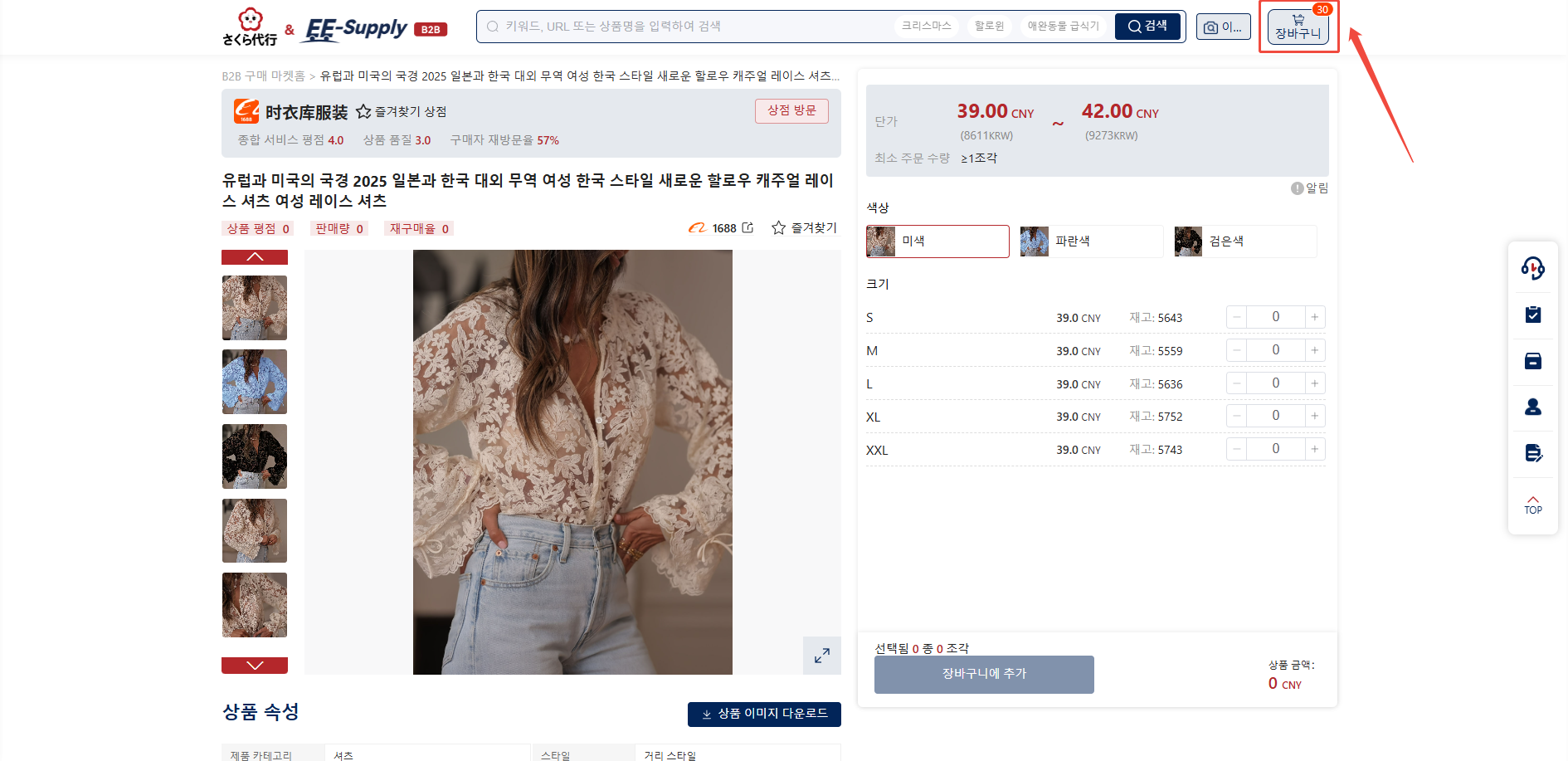
2.2.페이지의 ‘장바구니‘ 버튼을 클릭하여 장바구니 페이지로 이동
3.주문하기
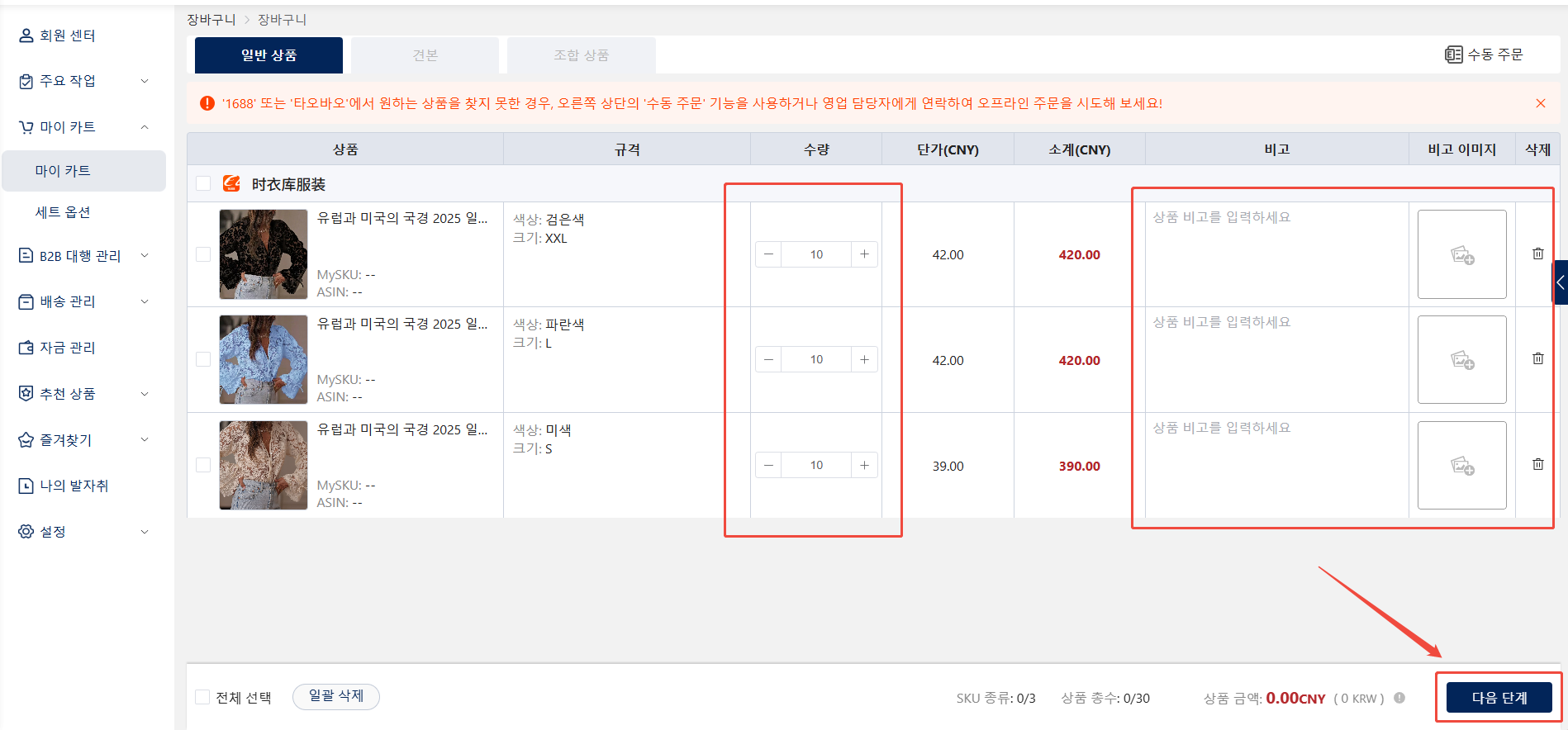
3.1.장바구니 페이지에서 상품 수량, 상품 비고, 참고 이미지 업로드, 상품 삭제 등의 작업을 할 수 있습니다. 구매할 상품 정보가 정확한지 확인한 후 ‘다음‘을 클릭하세요
4.추가 항목 선택, 검품 방식 설정
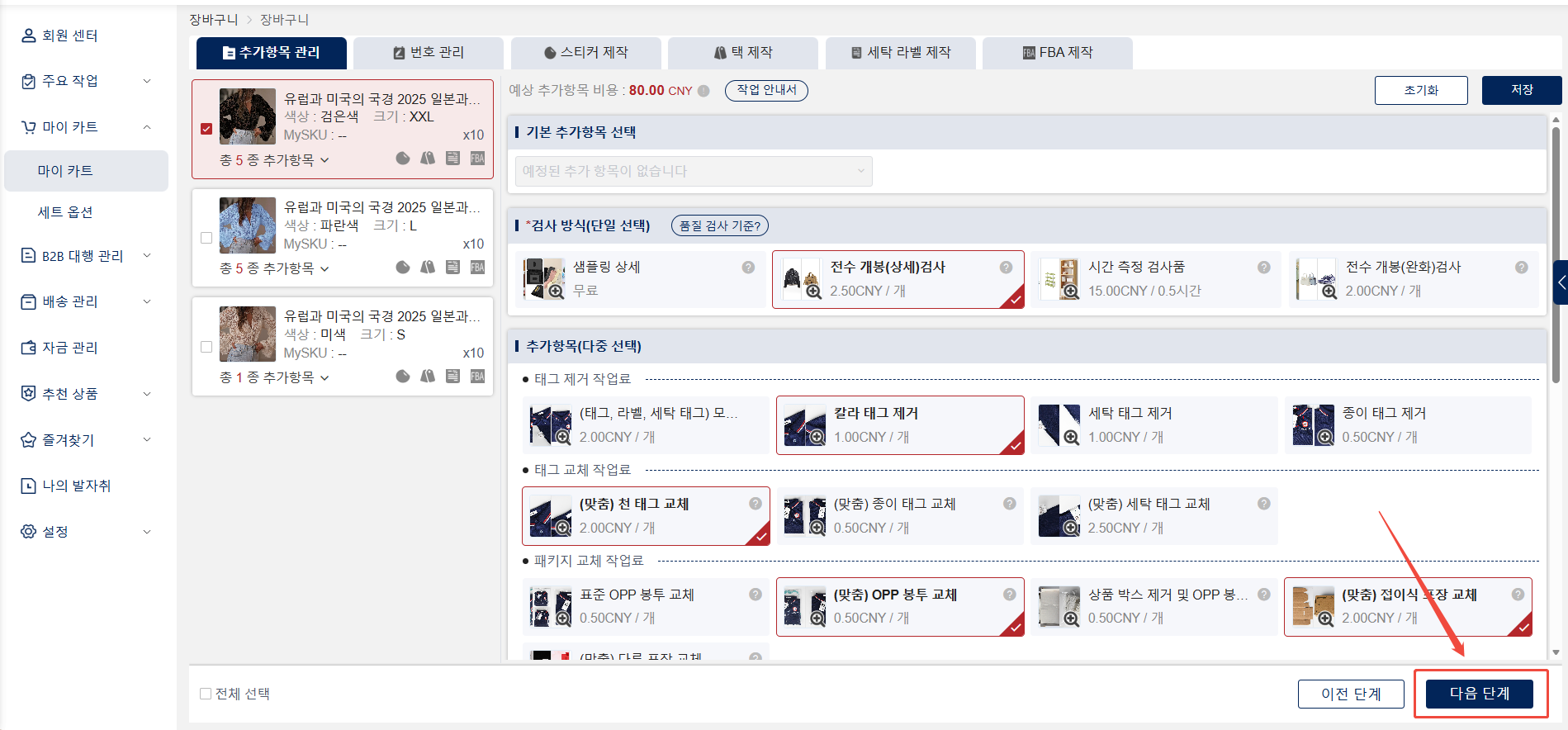
4.1.장바구니 – 부가 항목, 번호 관리 페이지에서 상품의 검품 방식, 부가 항목을 설정하고 상품의 플랫폼별 SKU 번호를 입력할 수 있으며, 해당 상품의 태그, 세탁 라벨, 스티커, FBA 스티커 등을 제작할 수도 있습니다.
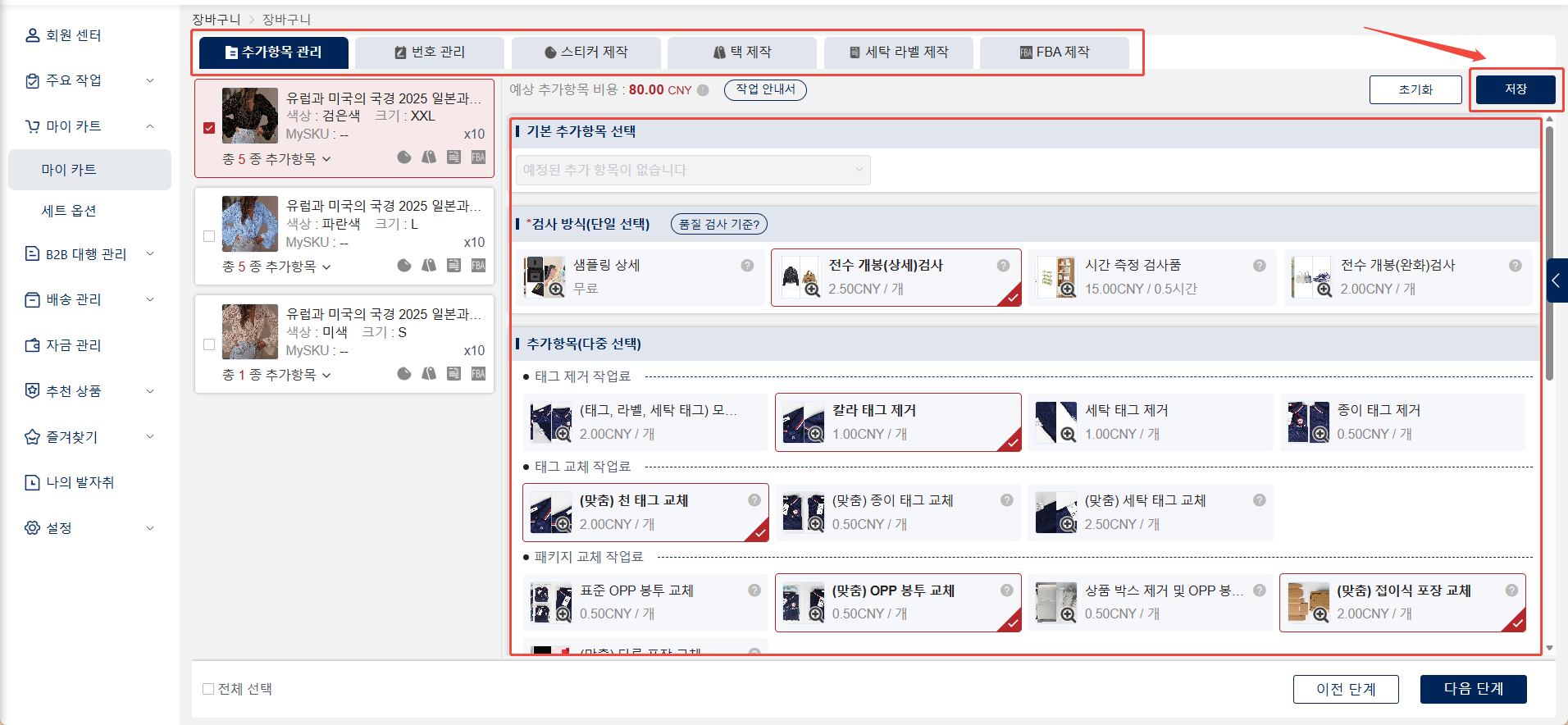
4.2.상품의 부가 항목, 번호 등 정보를 설정한 후 페이지 우측 하단 “다음 단계“ 클릭
5.주문 정보 확인
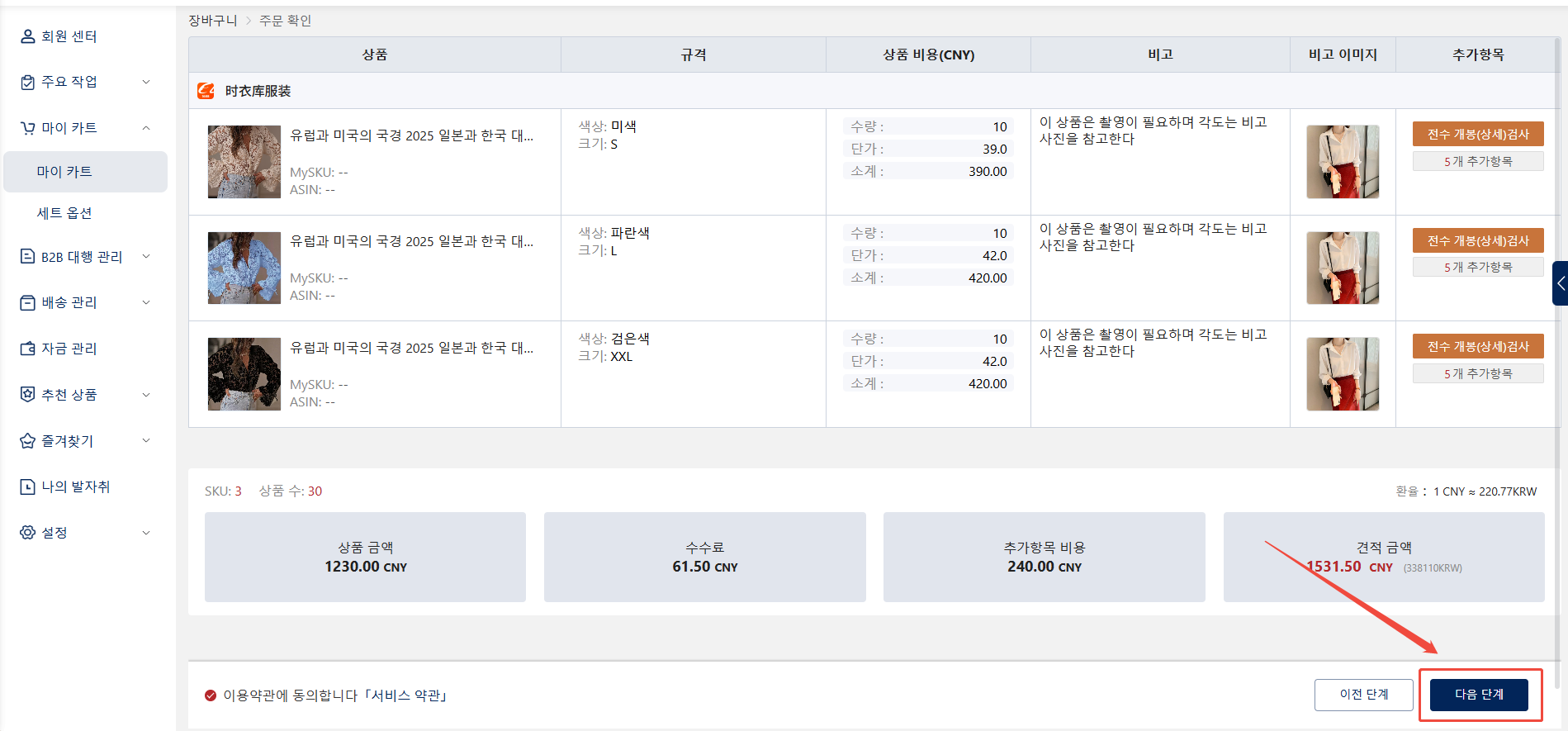
5.1.해당 페이지에서 비고 및 참고 이미지를 수정할 수 있습니다

5.2.추가 항목란의 검품 방식 클릭 시 모든 추가 항목 선택 확인 가능
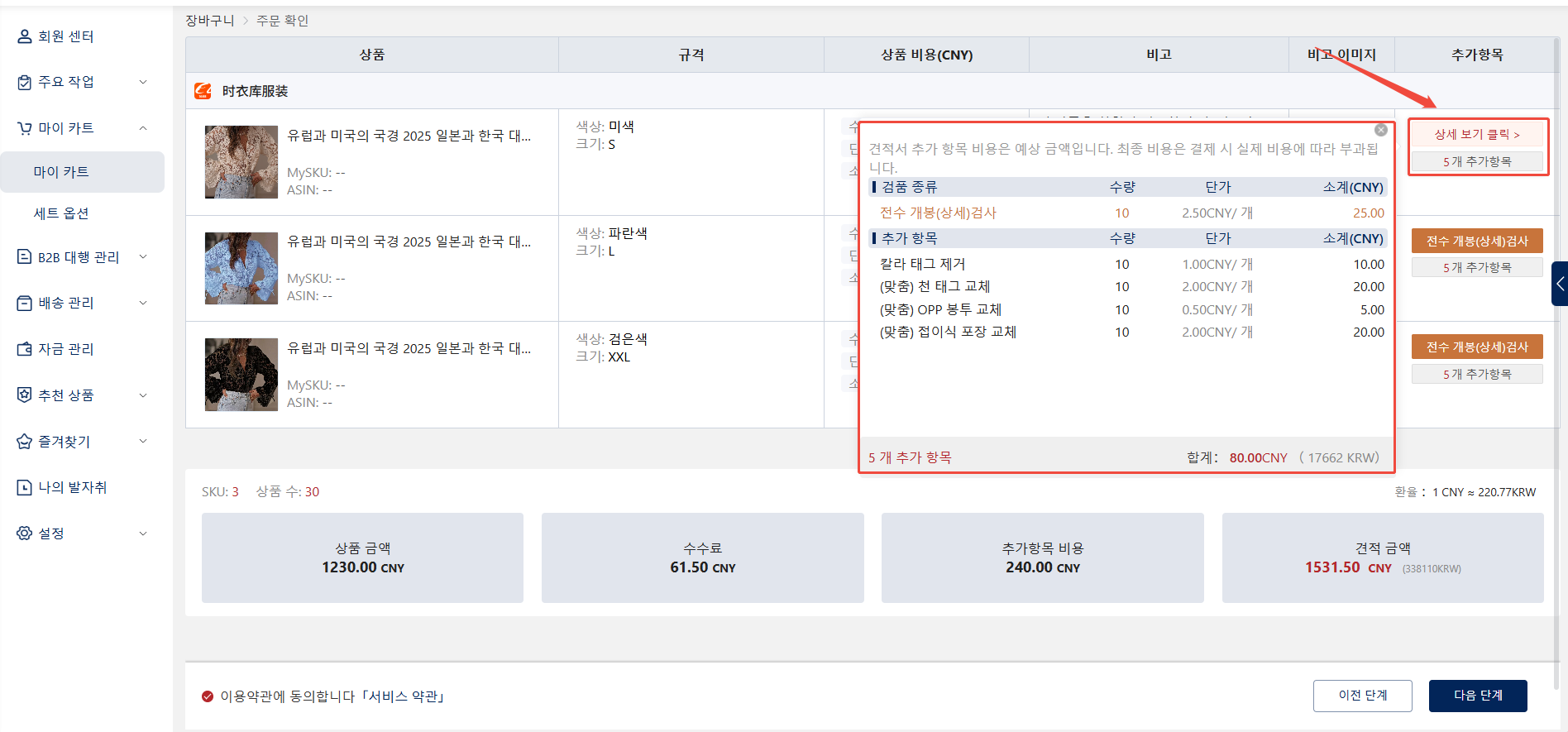
5.3.상품 정보가 정확한지 확인 후 “다음“을 클릭하면 물류 선택 창이 나타납니다
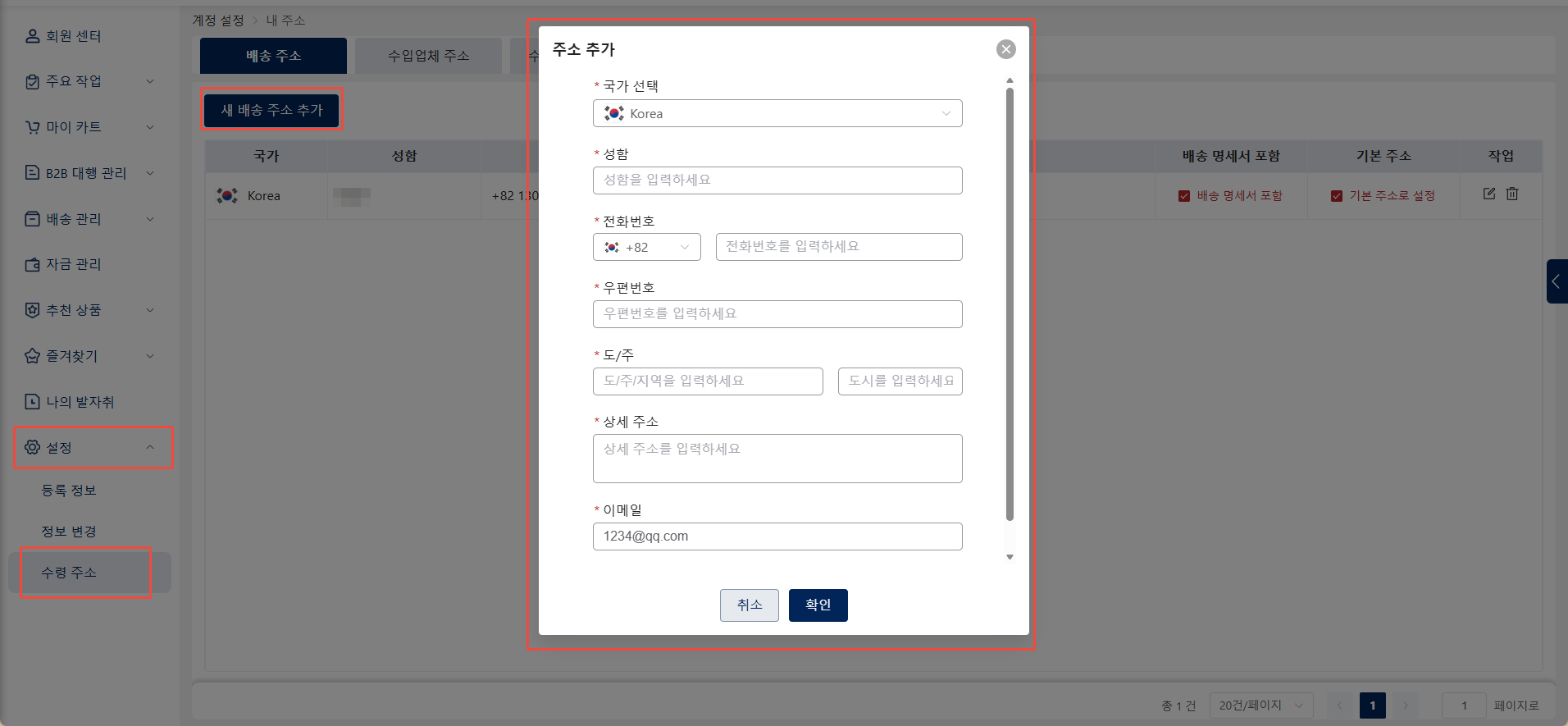
또한 주문 제출 전, 제품을 신속하고 편리하게 배송받으실 수 있도록 수취인 주소 정보를 입력해 주셔야 합니다.
【개인 센터–설정–내 주소】 페이지에서 배송지 주소를 추가하거나 수정할 수 있습니다
6.주문 제출
6.1.발송할 물류 방식을 선택하세요. 저희는 두 가지 제출 방식을 제공합니다: 자동 견적서와 담당자 견적 의뢰입니다.
자가 견적서: 반복 주문 고객이며 주문 상품이 통관 금지 품목에 해당하지 않는 경우에 적합합니다.
담당자 견적 의뢰: 처음 주문하거나 주문 상품이 통관 금지 품목인지 확실하지 않은 고객에게 적합합니다.
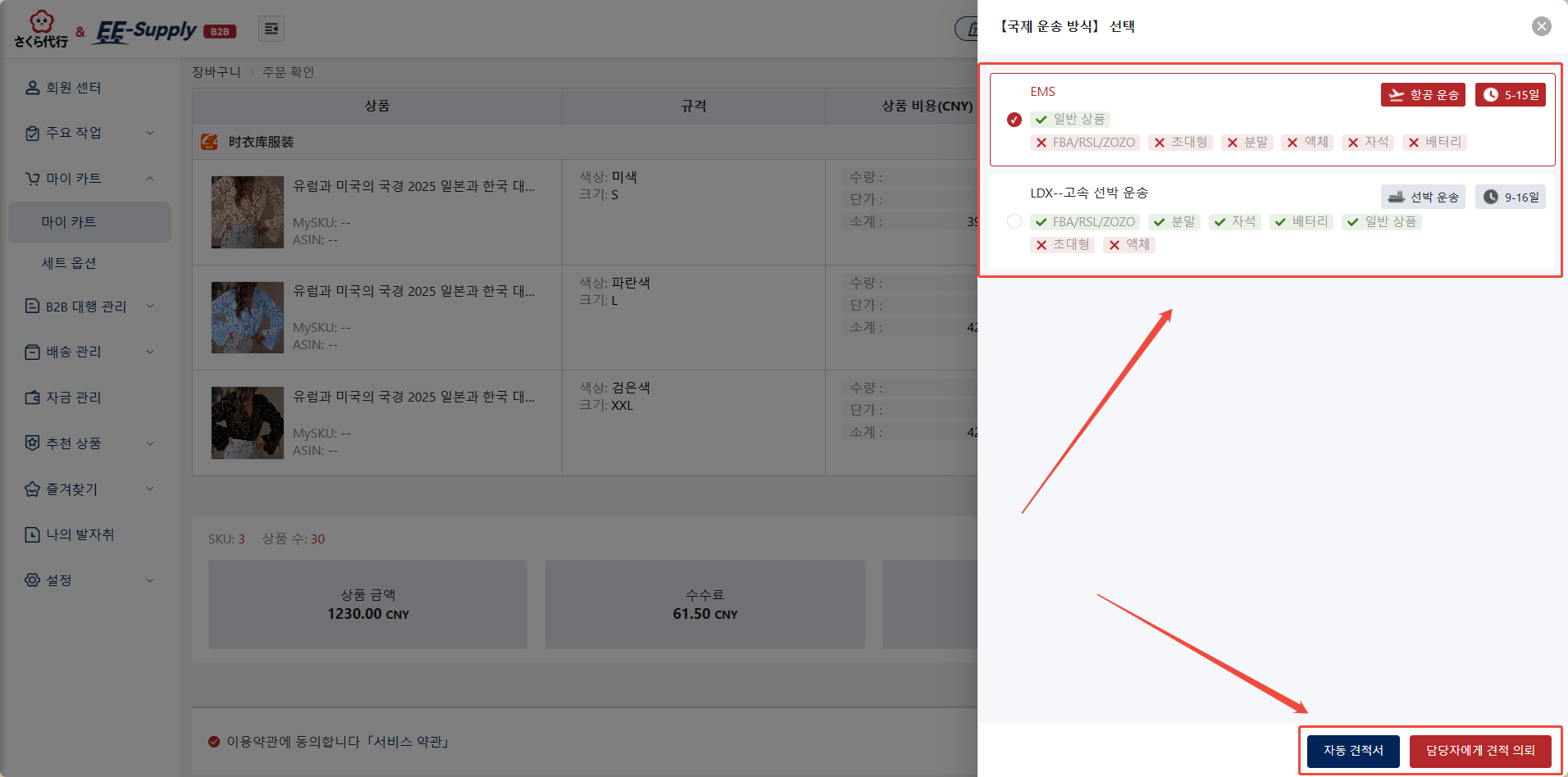
자가 견적서:
자동 견적 방식을 사용하려면 자동 견적서 버튼을 클릭하여 결제 절차를 진행하시면 됩니다.
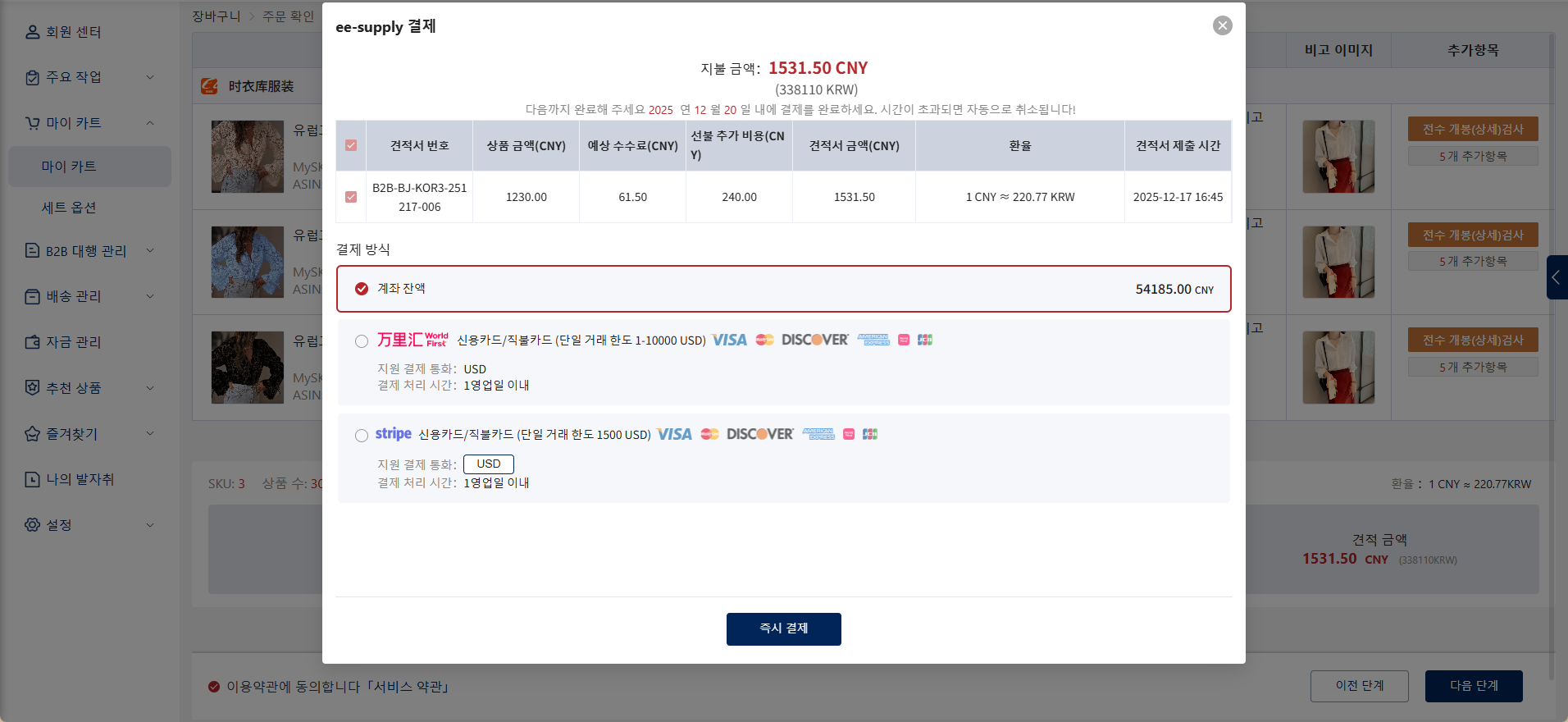
참고: 결제 화면에 표시된 견적서 금액에는 물류 비용이 포함되지 않습니다.
1.계정 잔액이 충분한 경우, 결제를 클릭하면 견적서 결제가 완료됩니다.
2.계좌 잔액이 부족할 경우, 【자금 관리】 페이지에서 충분한 금액을 충전한 후 결제할 수 있습니다.
결제 성공 후 주문이 완료됩니다. 주문 상세 내역은 【개인 센터–내 주문】 페이지에서 주문 상태를 확인하실 수 있습니다.
참고: 신규 고객이 처음 주문할 경우, 중국 구매 관련 절차를 더 잘 이해하실 수 있도록 기본적으로 자체 견적 조회가 불가능하며, 영업 담당자에게 정확한 견적을 의뢰하셔야 합니다. 이는 중국 구매 경험을 향상시키기 위함입니다;
담당자 견적 의뢰:
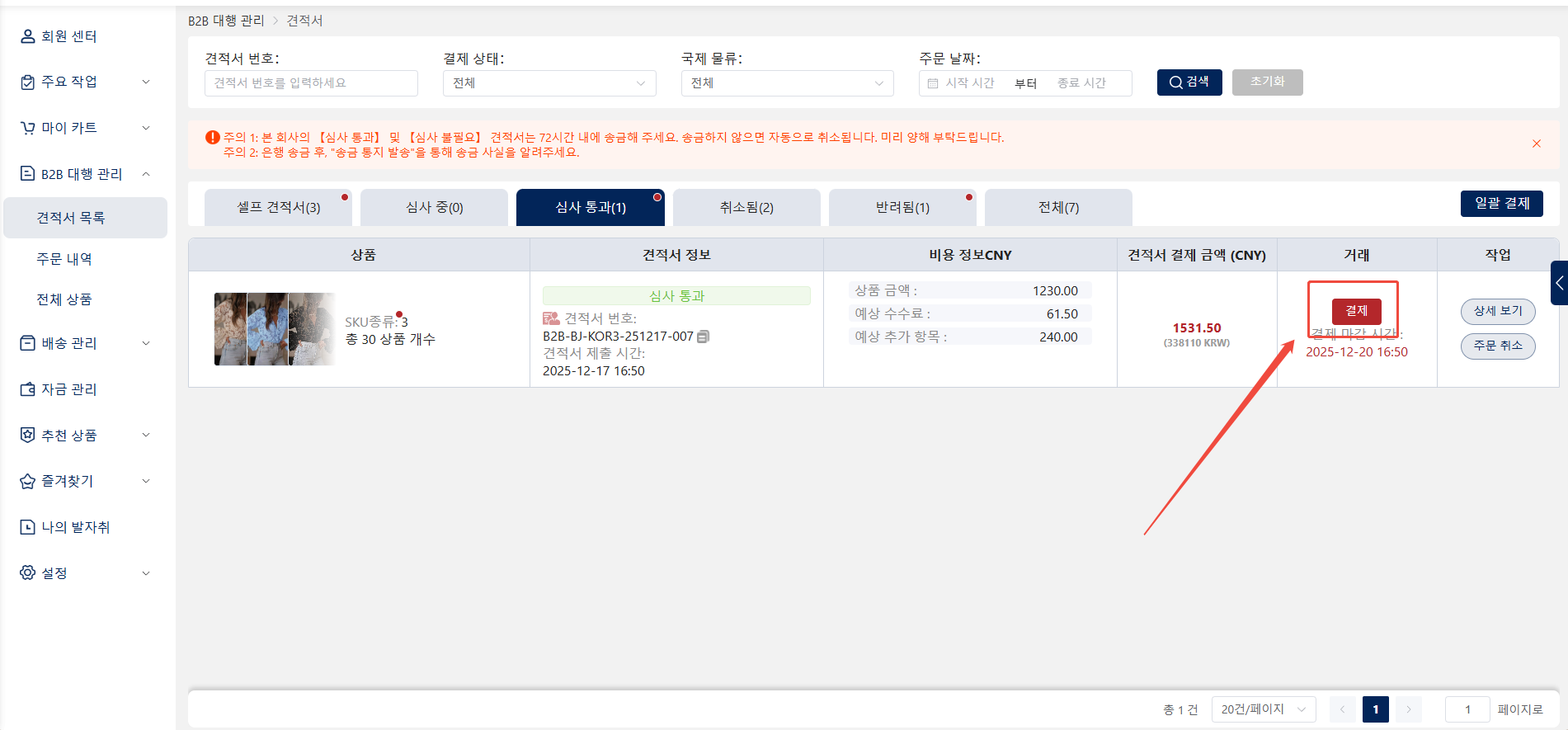
담당자 견적 의뢰 방식을 사용하려면 ‘담당자 견적 의뢰’ 버튼을 클릭하여 해당 견적서를 제출하면 담당자의 백엔드 심사를 기다리면 됩니다.
담당자 심사 완료 후, 【개인 센터—B2B 대행 관리—견적서—심사 완료】 페이지에서 해당 주문을 선택하고 결제 버튼을 클릭하여 결제하세요.
참고:
1.결제 전 잔액이 충분한지 확인하십시오.
2.결제 화면에 표시된 견적서 금액에는 물류 비용이 포함되지 않습니다.
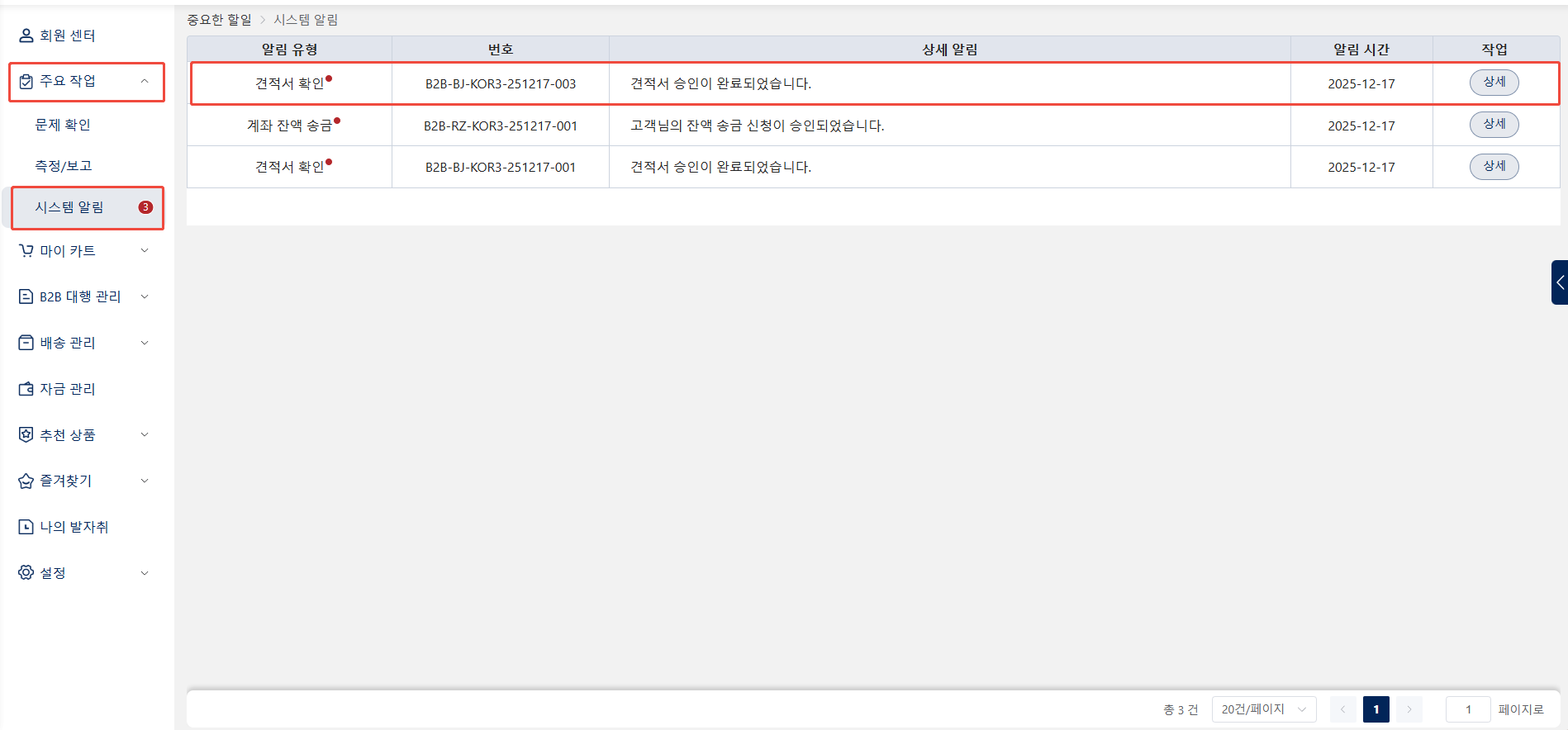
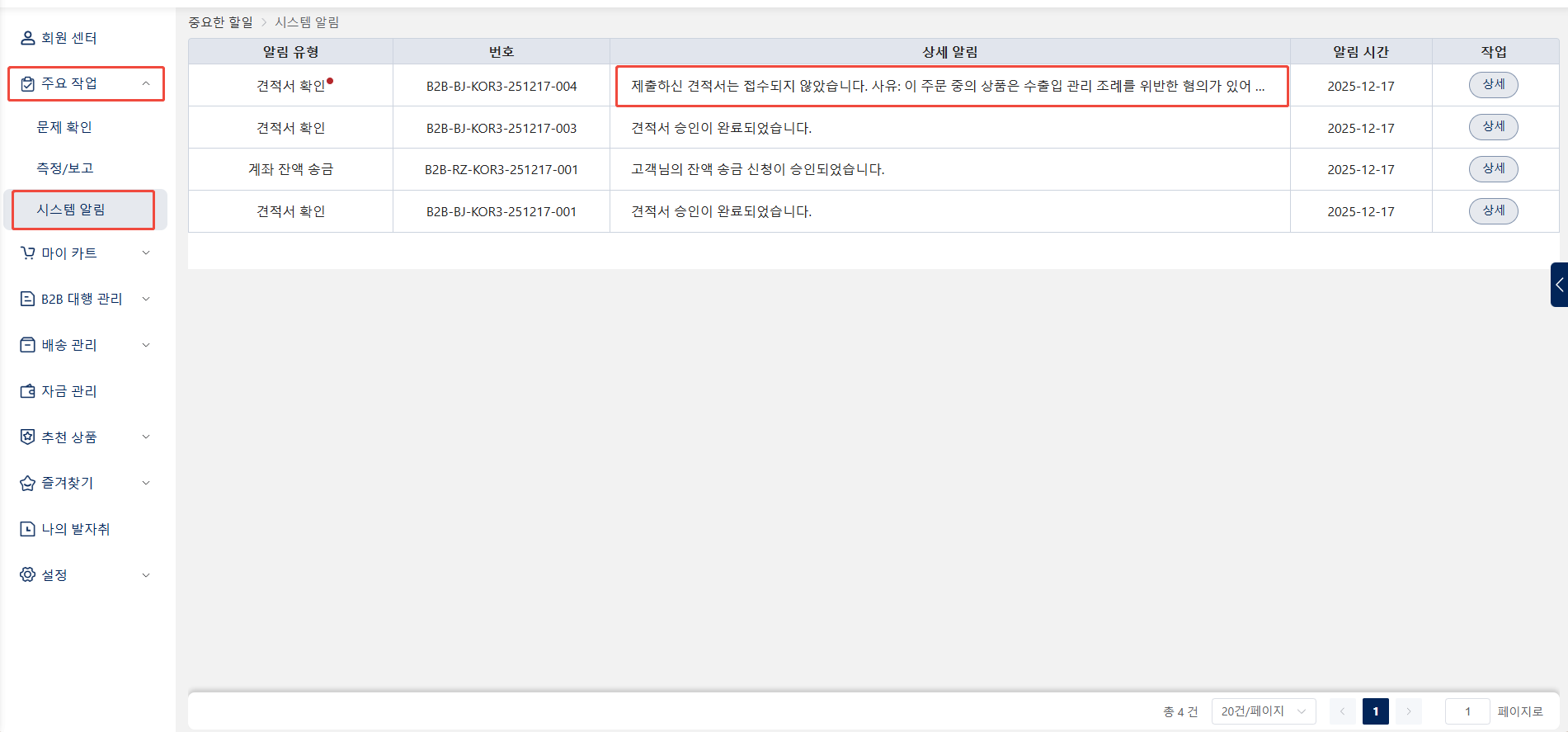
담당자 심사 결과는 【중요 할일—시스템 알림 페이지】에서 안내됩니다.
심사 통과 시:
상세 정보를 클릭하면 견적서 상세 페이지로 바로 이동하거나 【개인 센터—B2B 대행 관리—견적서】로 진입하여 견적서 결제 작업을 진행할 수 있습니다.
심사 반려:
견적서 상세 페이지에서 해당 주문 거절 사유를 확인할 수 있습니다.
7.주문 결제
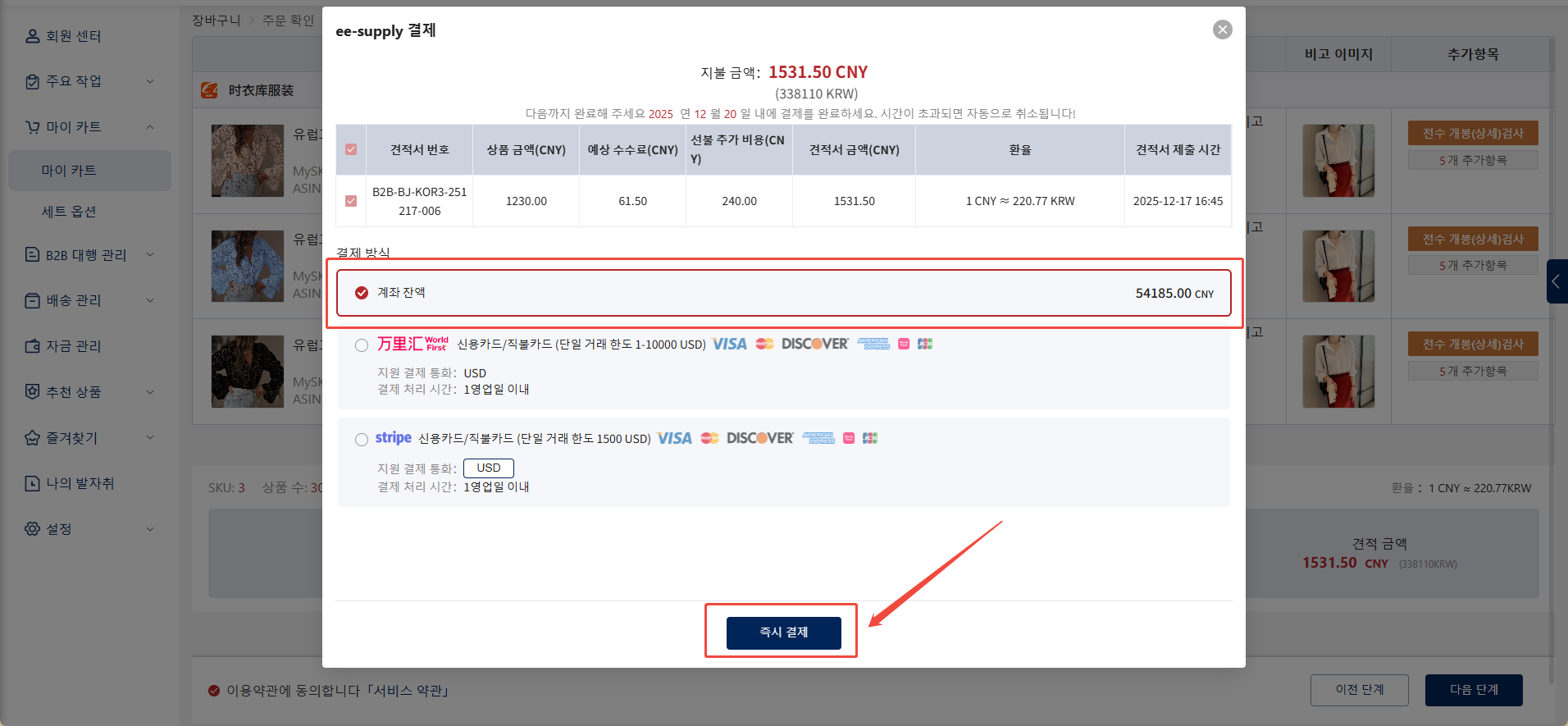
Hubbuyer플랫폼은 세 가지 주문 결제 방식을 제공합니다: 계정 잔액 결제, 만리회 결제, Stripe 결제.
7.1.계정 잔액 결제: 계정에 결제 가능한 금액이 충분할 경우, 【계정 잔액】을 선택하고 【지금 결제】 버튼을 클릭하면 결제가 완료됩니다.
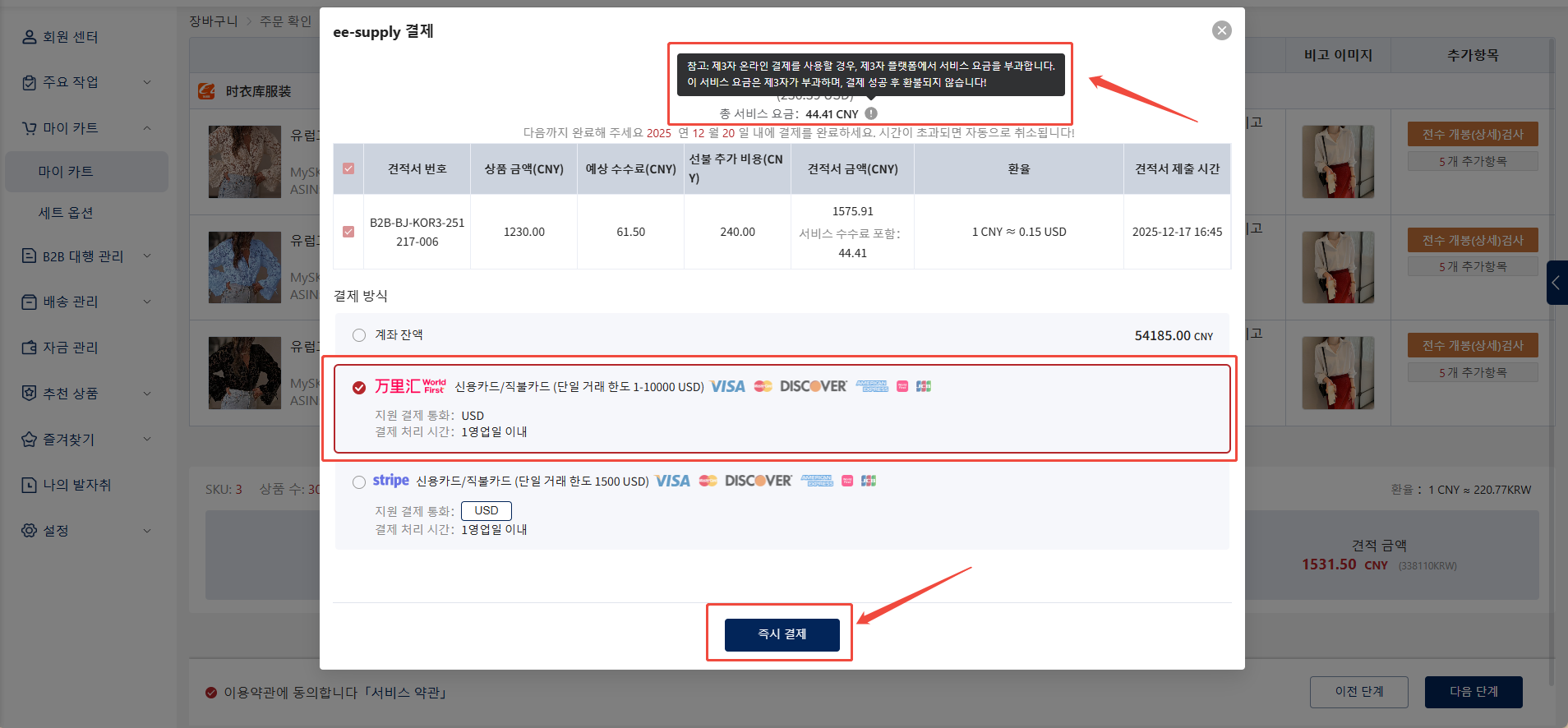
7.2.WorldFirst 결제: 만리회 결제를 선택하고 【지금 결제】 버튼을 클릭하면 만리회 결제 페이지로 이동합니다. 정보를 정확히 입력하면 결제가 완료됩니다.
참고: 월드페이 결제를 이용할 경우 서비스 수수료가 발생하며, 해당 비용은 사용자가 부담합니다.
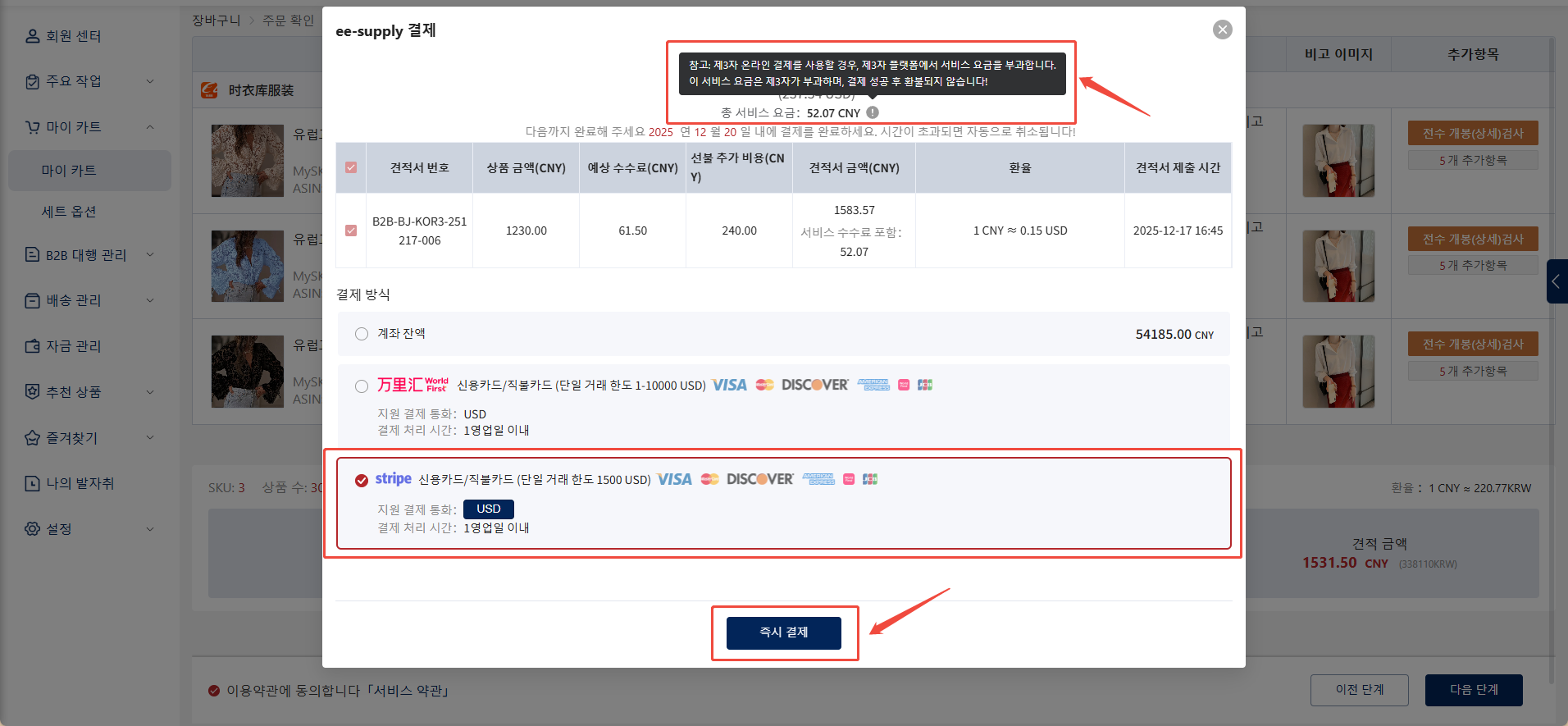
7.3.Stripe 결제: Stripe 결제를 사용하려면 송금 통화를 선택하고 【지금 결제】 버튼을 클릭하면 Stripe 결제 페이지로 이동합니다. 정보를 정확히 입력하면 결제가 완료됩니다.
참고: Stripe 결제를 이용할 경우 서비스 수수료가 발생하며, 해당 수수료는 고객이 부담합니다.
8.주문 상세 정보 확인
결제 성공 후 주문이 완료됩니다.
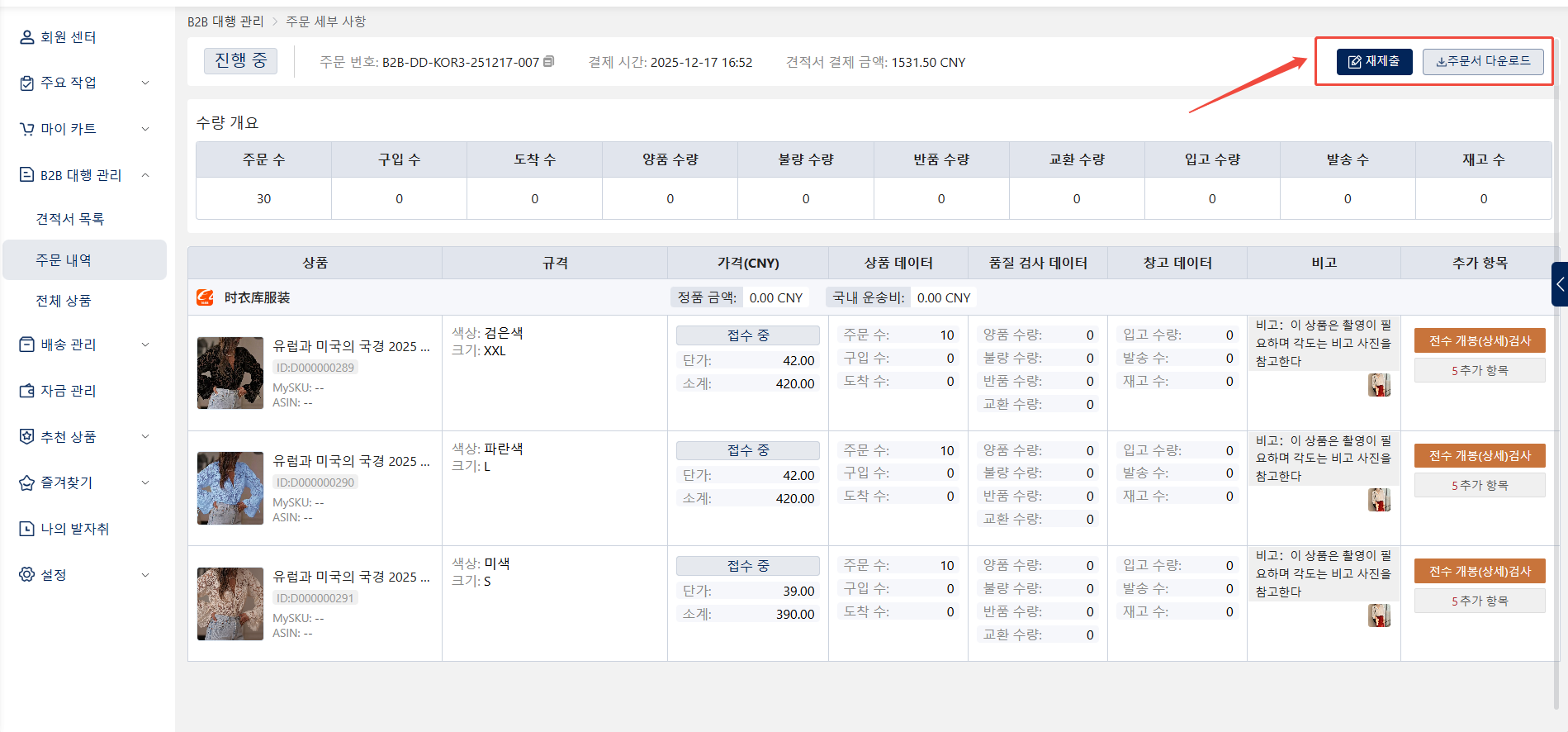
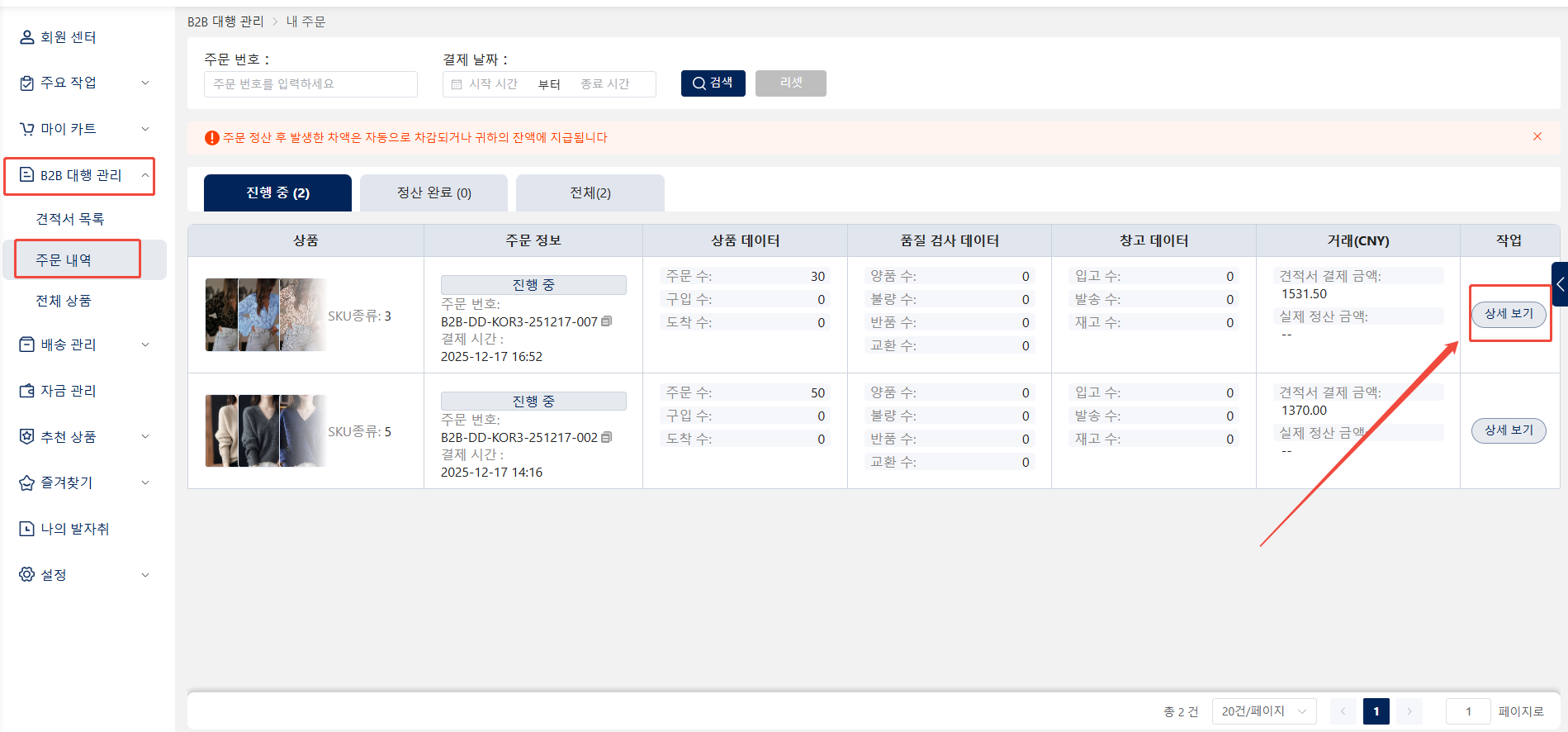
8.1.주문 상세 정보는 【개인 센터—B2B 대행 관리—내 주문】 페이지에서 해당 주문 데이터를 확인할 수 있습니다.
8.2.“상세 보기“를 클릭하면 해당 주문에 대한 모든 상세 정보를 확인할 수 있습니다.
8.3.“다시 주문하기“ 버튼을 클릭하면 해당 주문 내 상품을 다시 장바구니에 추가하여 재주문할 수 있습니다.
8.4.“주문서 다운로드“를 클릭하면 해당 주문의 엑셀 파일을 다운로드할 수 있습니다.